Руководство пользователя
Автоспектр — сервис проверки транспортных средств · ООО Автостат Инфо
1. Вход в систему
Откройте браузер и перейдите по адресу сервиса. Введите логин и пароль, затем нажмите Войти.
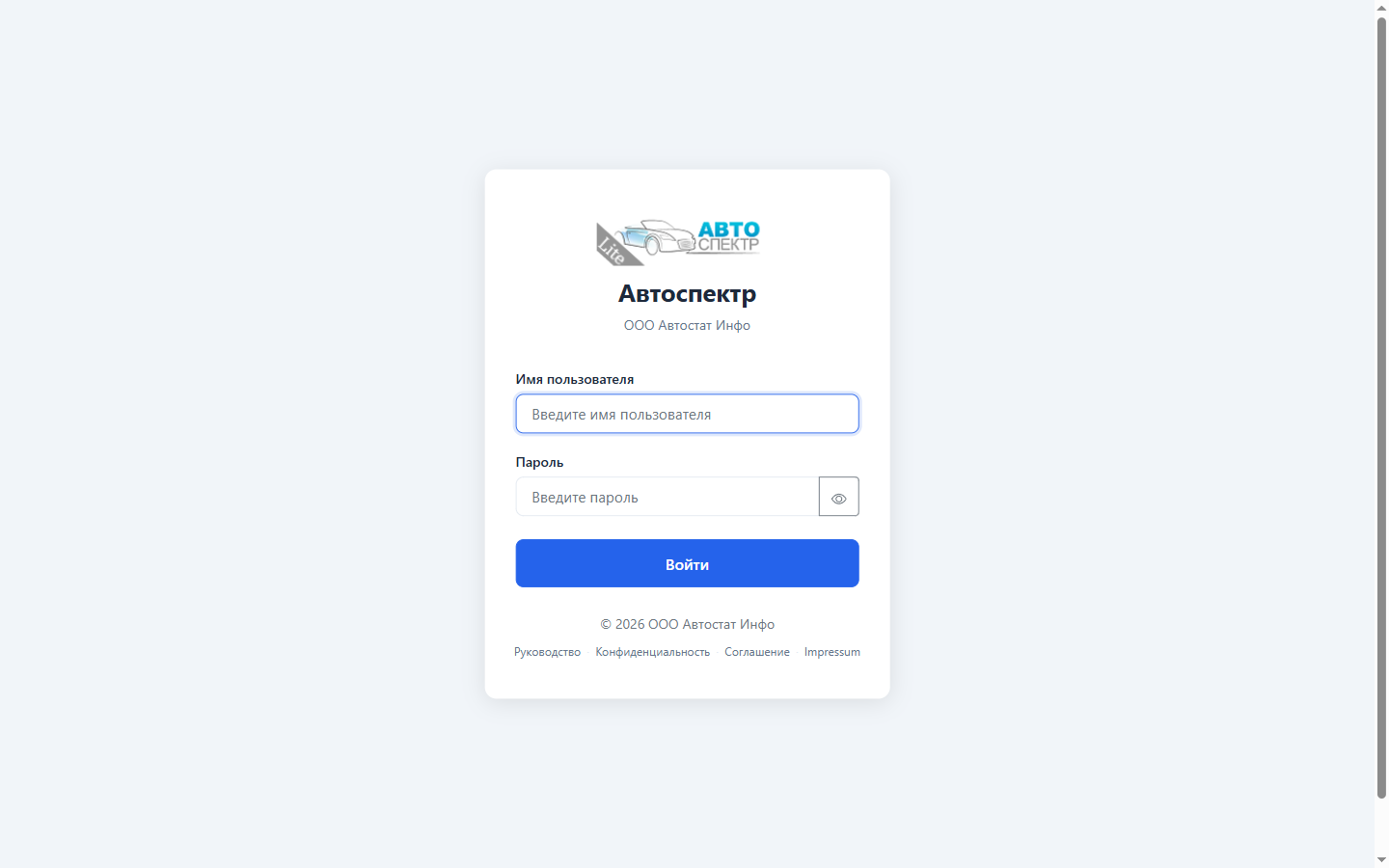
- Запомнить меня — сессия сохраняется 30 дней (без галочки — 8 часов)
- Значок 👁 справа от поля пароля — показать/скрыть пароль
2. Интерфейс
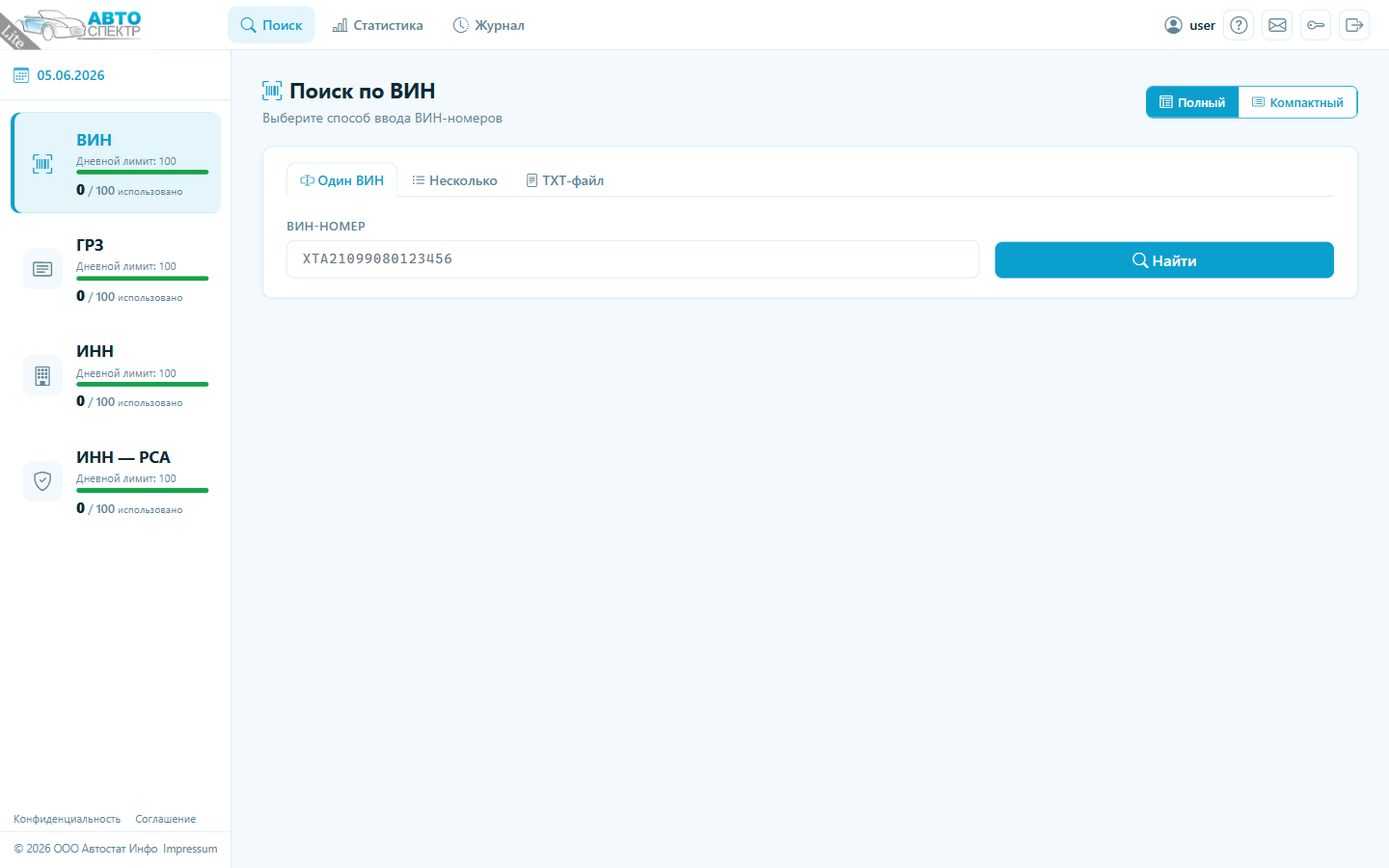
| Зона | Описание |
|---|---|
| Верхняя панель | Вкладки навигации, имя пользователя, кнопки почты, смены пароля и выхода |
| Боковая панель | Разделы поиска (ВИН, ГРЗ, ИНН, ИНН-РСА) и счётчики лимитов |
| Рабочая область | Поля ввода и результаты поиска |
3. Лимиты запросов
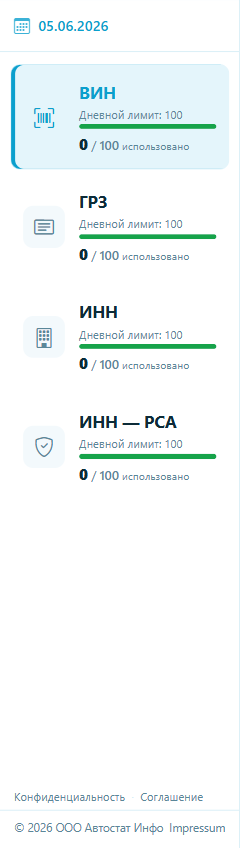
Каждый тип поиска имеет дневной лимит. Прогресс-бар показывает остаток:
| Цвет | Значение |
|---|---|
| 🟢 Зелёный | Осталось ≥ 50% запросов |
| 🟡 Жёлтый | Осталось 20–49% |
| 🔴 Красный | Осталось менее 20% |
Лимиты обновляются ежедневно в 00:00.
4. Поиск по ВИН
ВИН — уникальный 17-значный идентификационный номер транспортного средства.
4.1 Один ВИН
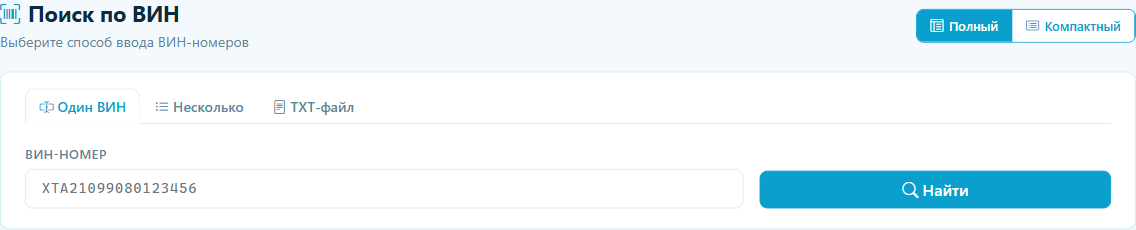
- Выберите ВИН в боковой панели
- Введите номер (например:
XTA21099080123456) - Нажмите Найти или Enter
4.2 Несколько ВИН (до 100)
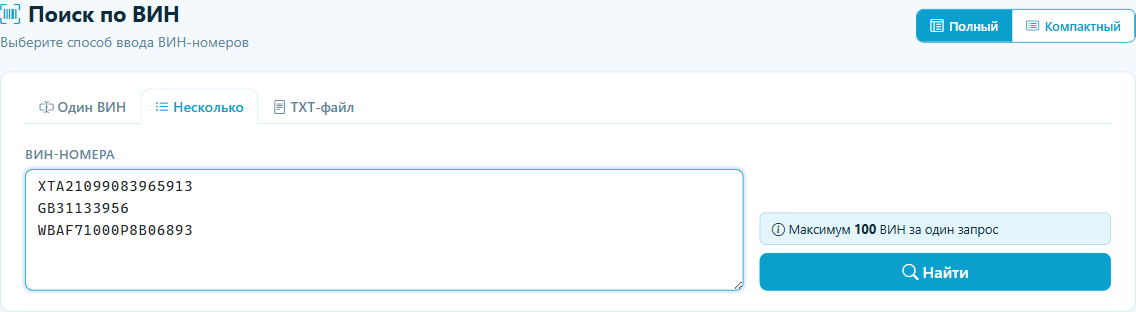
Перейдите на вкладку Несколько, вставьте список номеров — каждый на новой строке или через запятую.
4.3 Загрузка из TXT-файла
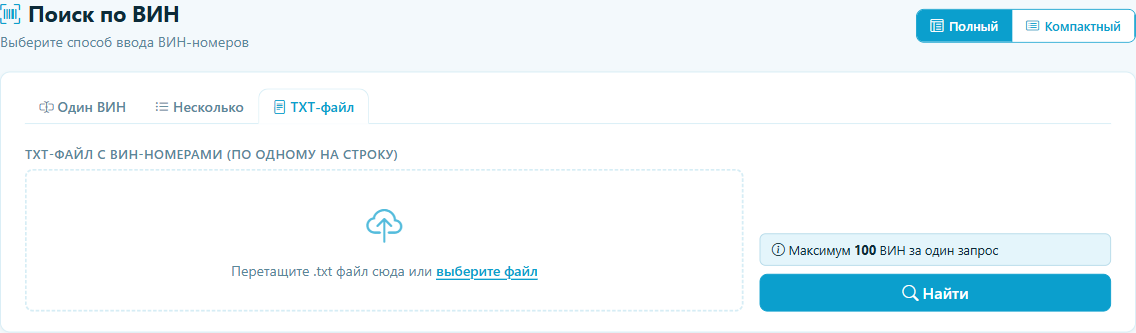
Перетащите .txt-файл со списком ВИН в обозначенную зону или нажмите на неё для выбора файла.
.txt. Максимум 100 номеров за запрос.5. Поиск по ГРЗ
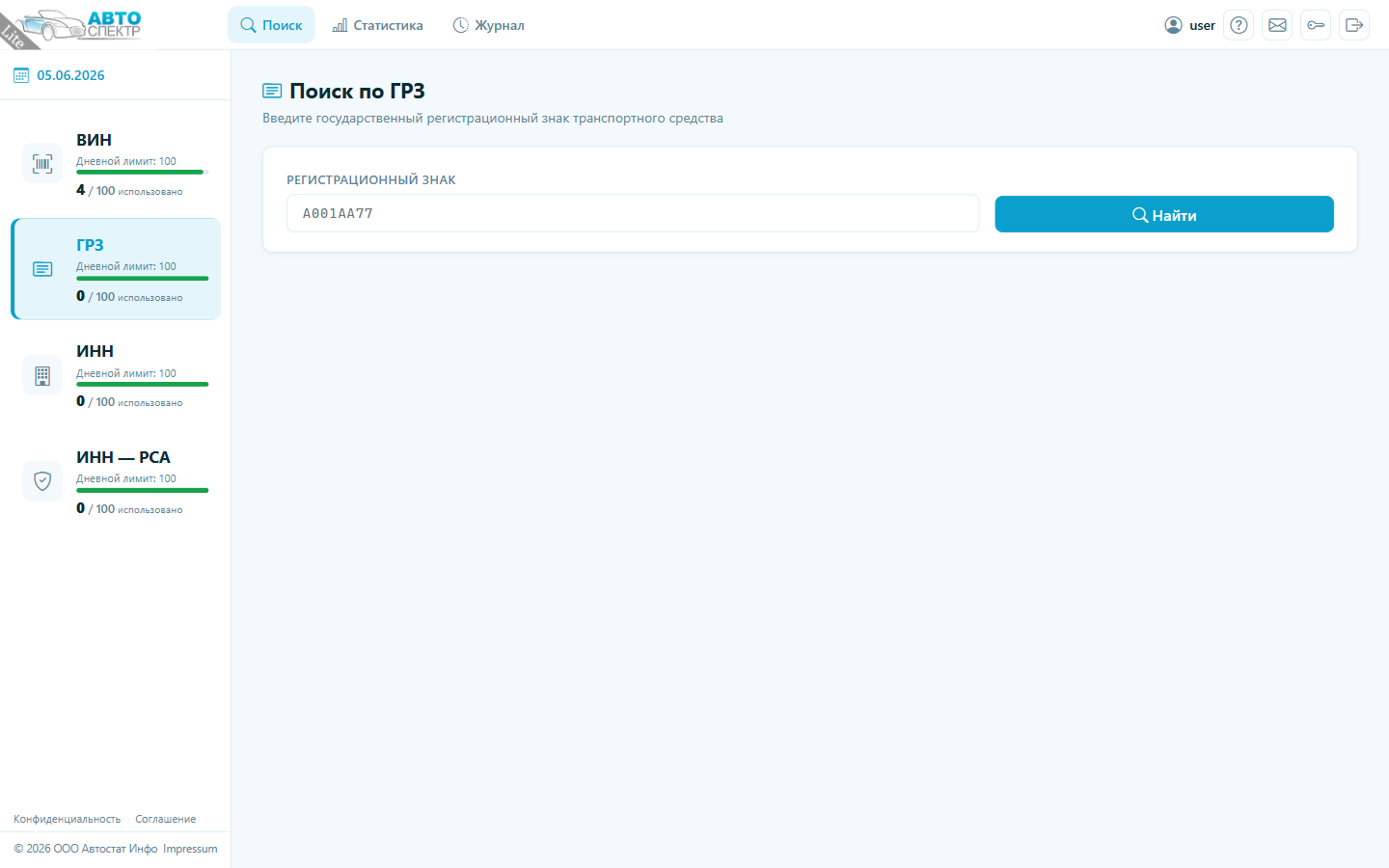
Введите государственный регистрационный знак (например: А001АА77) и нажмите Найти. Система найдёт ВИН по номерному знаку автоматически.
6. Поиск по ИНН
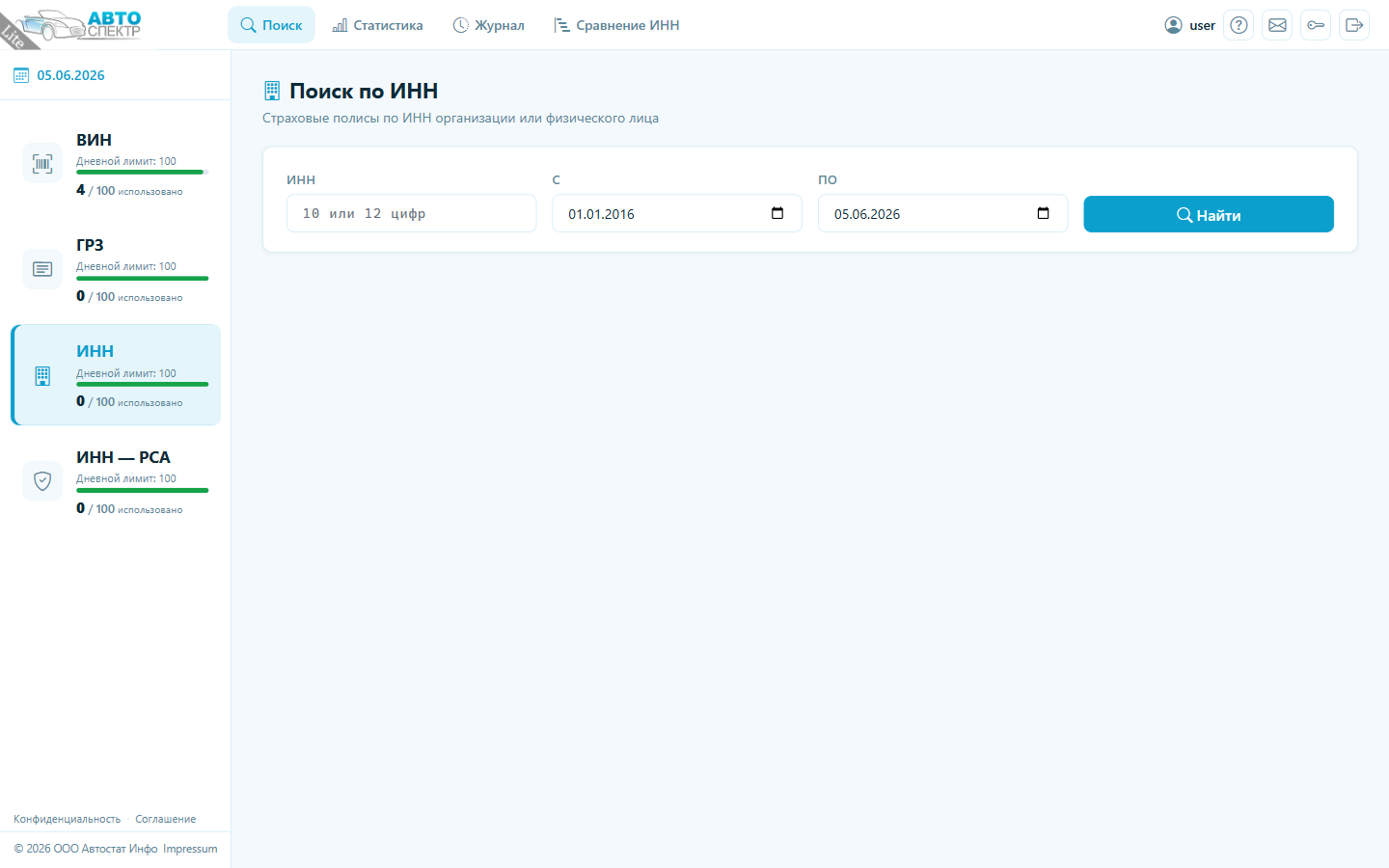
Введите ИНН организации (10 или 12 цифр), задайте период дат и нажмите Найти.
Результат содержит реквизиты компании, статистику автопарка, показатели ДТП и таблицу транспортных средств за период.
7. Поиск ИНН — РСА
Аналогичен поиску по ИНН, но использует данные РСА (Российский союз автостраховщиков). В таблице ТС дополнительно отображаются серия и номер полиса ОСАГО, страховщик и даты действия.
8. Результаты поиска
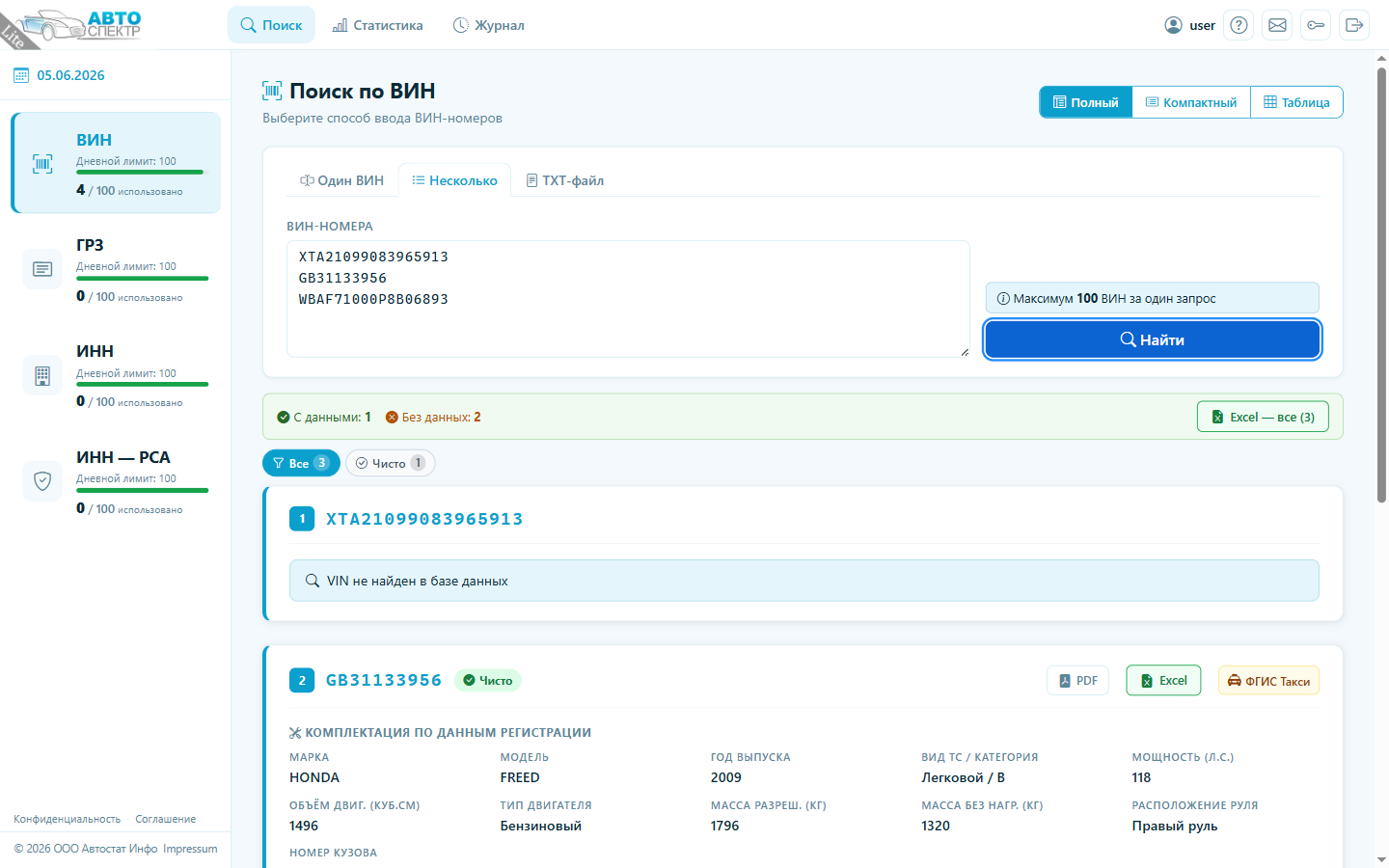
Цветовые метки
| Метка | Значение |
|---|---|
| 🔴 В розыске | Числится в розыске |
| 🟠 ДТП: N | N записей о дорожных происшествиях |
| 🟠 Ограничения: N | Ограничения ГИБДД |
| 🔴 Залоги: N | Автомобиль является предметом залога (N записей в реестре уведомлений) |
| 🟡 Таможня | Таможенные записи |
| 🔵 Такси | Зарегистрирован как такси |
| 🔵 Лизинг/Аренда | Находится в лизинге или аренде |
| ⚪ Утилизирован | Сдан на утилизацию |
| ⚪ Снят с учёта | Снят с регистрационного учёта |
| 🟢 Чисто | Никаких отметок не найдено — нет ДТП, розыска, ограничений, залогов и других записей |
Детальные секции
Ниже карточки раскрываются блоки: история регистраций, таможня, ДТП, ограничения ГИБДД, такси, лизинг, залоги, ПТС и СТС, диагностические карты, полисы ОСАГО, ФГИС Такси.
9. Схема ДТП
Если у записи ДТП есть схема, в столбце Схема таблицы появится кнопка Есть схема.
- Нажмите Есть схема
- Откроется окно с графическим изображением схемы происшествия
- Закройте кнопкой × или щелчком за пределами окна
10. Залоги
Раздел отображается когда транспортное средство найдено в реестре уведомлений о залоге движимого имущества. Наличие залога может означать, что автомобиль является обеспечением по кредиту или иному обязательству.
Таблица залогов
| Столбец | Описание |
|---|---|
| Номер записи | Идентификатор записи в реестре уведомлений |
| Дата регистрации | Дата внесения залога в реестр |
| Действует до | Дата окончания действия залога (если указана) |
| Залогодатель | Лицо или организация, передавшая имущество в залог |
| Залогодержатель | Лицо или организация, принявшая залог (кредитор) |
| История изменений | Кнопка для просмотра операций по данному залогу |
История изменений залога
В столбце История изменений отображается кнопка с количеством записей (например: 2).
- Нажмите кнопку в столбце История изменений
- Откроется окно с таблицей операций по данному залогу
- Таблица содержит: номер записи, дату и тип операции
- Закройте кнопкой × или щелчком за пределами окна
| Тип операции | Значение |
|---|---|
| Создание | Залог зарегистрирован впервые |
| Изменение | Внесены изменения в условия залога |
| Исключение | Залог прекращён и исключён из реестра |
11. Фильтрация результатов
При поиске нескольких ВИН (≥ 2) над результатами появляется панель фильтров. Отображаются только категории, фактически присутствующие в результатах.
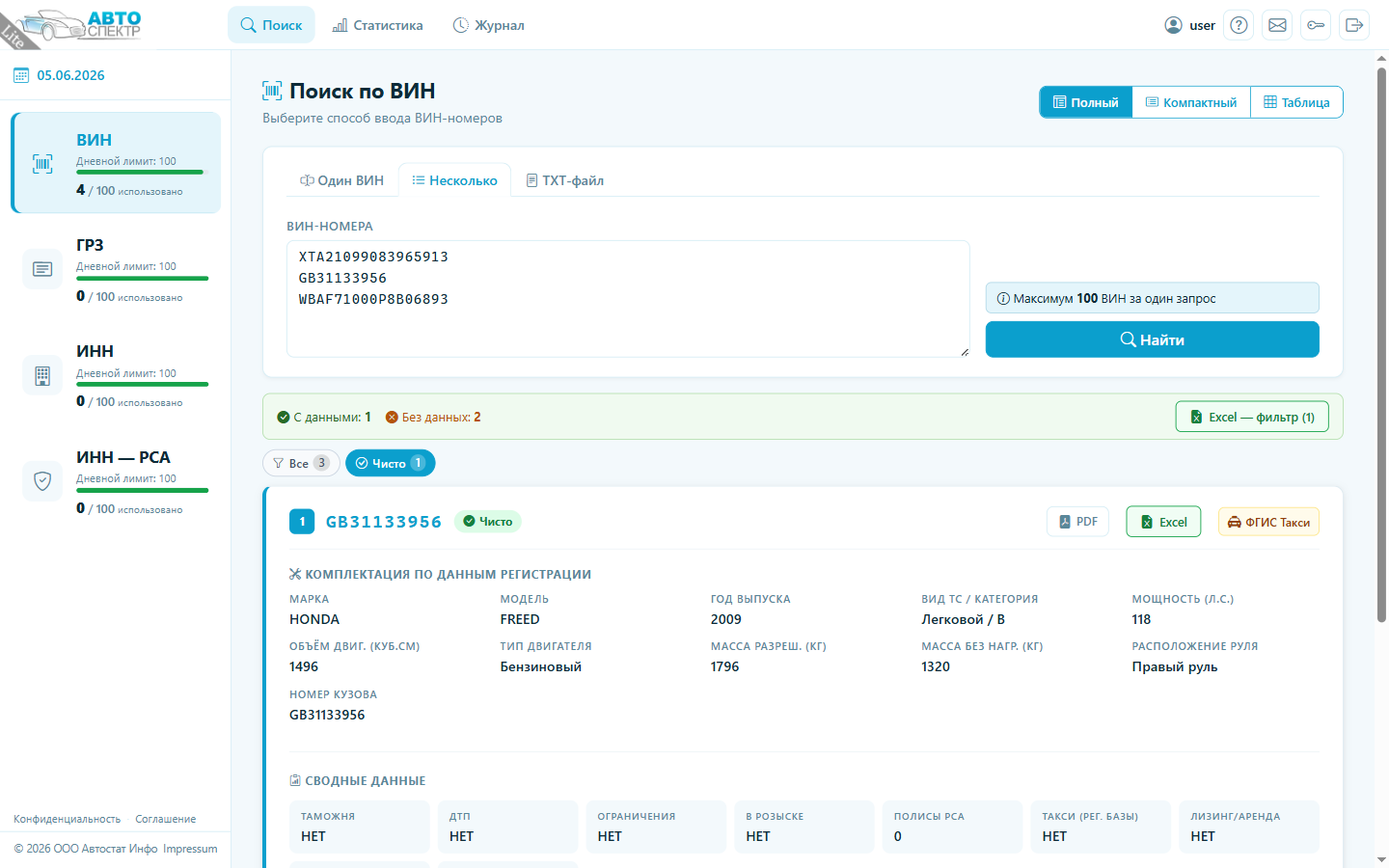
- Нажмите на нужную категорию (например Чисто или Залоги)
- Показаны только автомобили этой категории; число в скобках — количество
- Кнопка Все — вернуться к полному списку
12. Режимы отображения

| Режим | Описание |
|---|---|
| Полный | Развёрнутые карточки со всеми секциями |
| Компактный | Сжатые карточки: техданные слева, сводка справа |
| Таблица | Единая таблица (доступна при ≥ 2 результатах) |
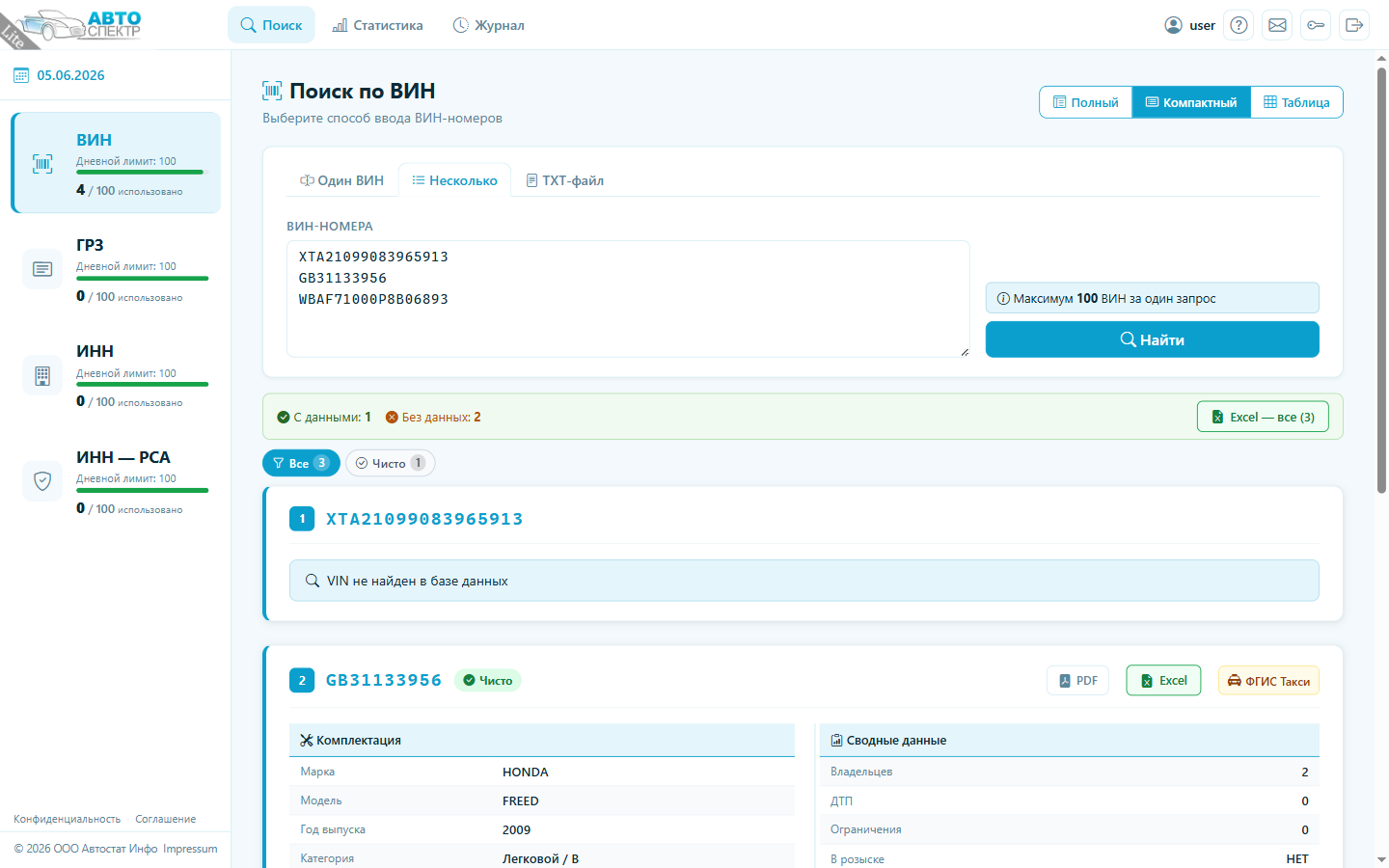
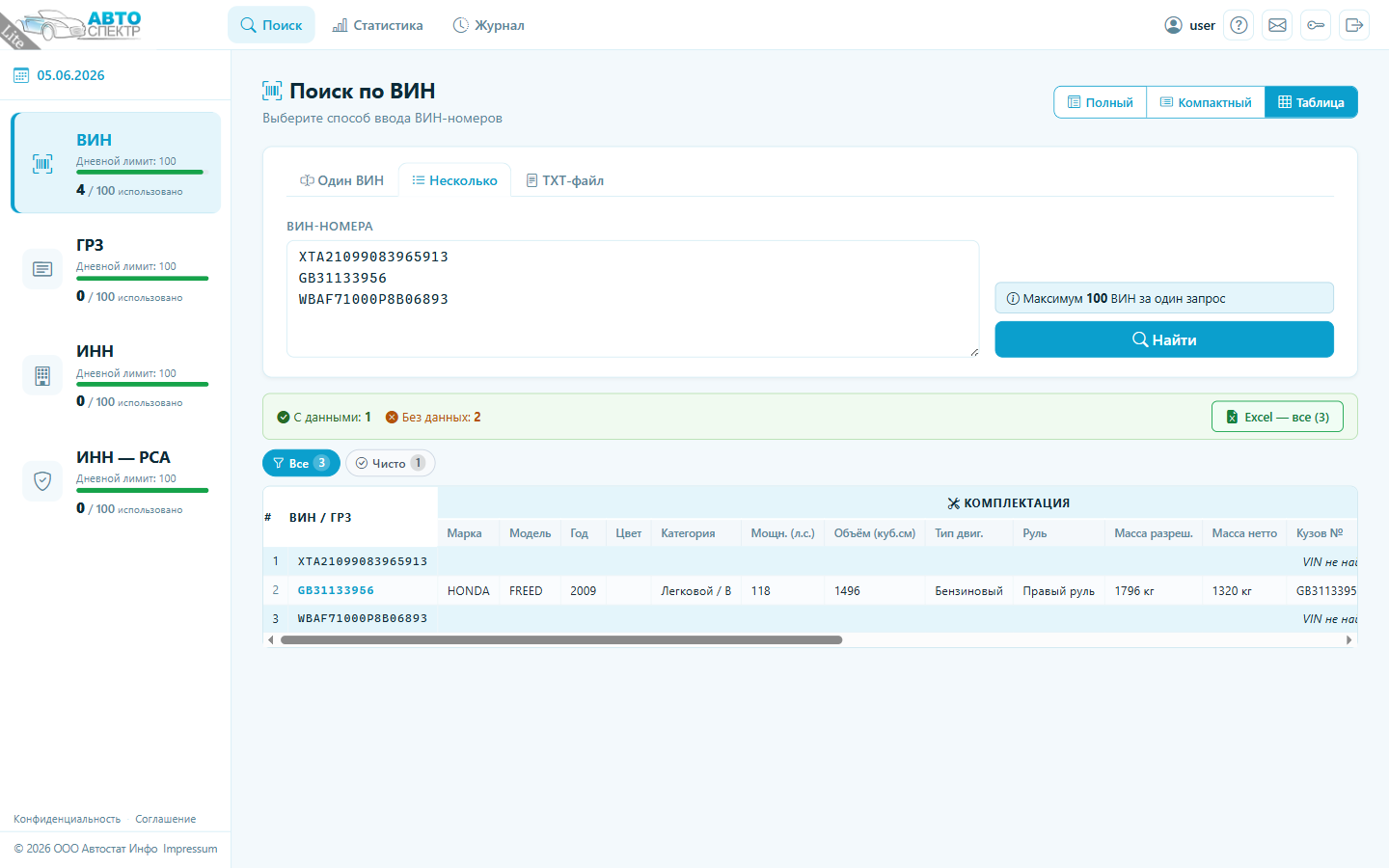
Выбранный режим сохраняется автоматически.
13. Экспорт данных

Один ВИН
- PDF — полный отчёт в формате PDF
- Excel — файл
VIN_НОМЕР_ДАТА.xlsxс отдельными листами по каждому разделу, включая лист Залоги (создаётся только при наличии залогов)
Несколько ВИН
- Excel — все (N) — сводная таблица по всем найденным ВИН
- Excel — фильтр (N) — только отфильтрованные записи (если активен фильтр)
ИНН / ИНН-РСА
В результатах поиска нажмите Excel — таблица ТС за выбранный период.
14. Сравнение периодов ИНН
- Выполните поиск по ИНН с нужным периодом
- В результатах нажмите К сравнению
- Перейдите на вкладку Сравнение ИНН (появляется автоматически)
- Повторите шаги 1–3 для других периодов
Каждый период — отдельный столбец. Для удаления нажмите × в заголовке. Минимум 2 периода — для экспорта в Excel.
15. Статистика
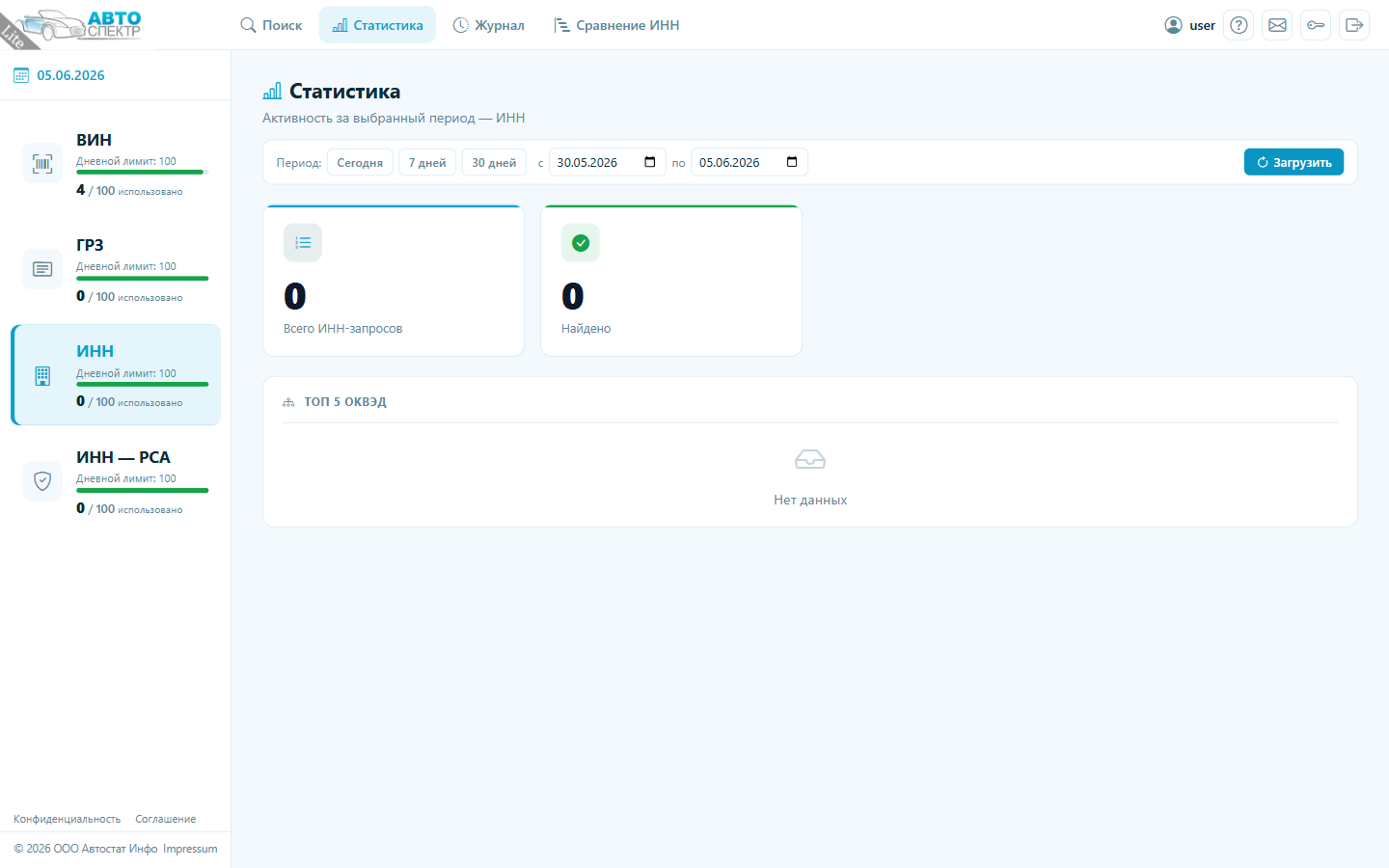
Нажмите вкладку Статистика, выберите период и нажмите Загрузить.
Содержимое: ключевые показатели, топ-5 марок/моделей/регионов, распределение по типам ТС.
16. Журнал поиска
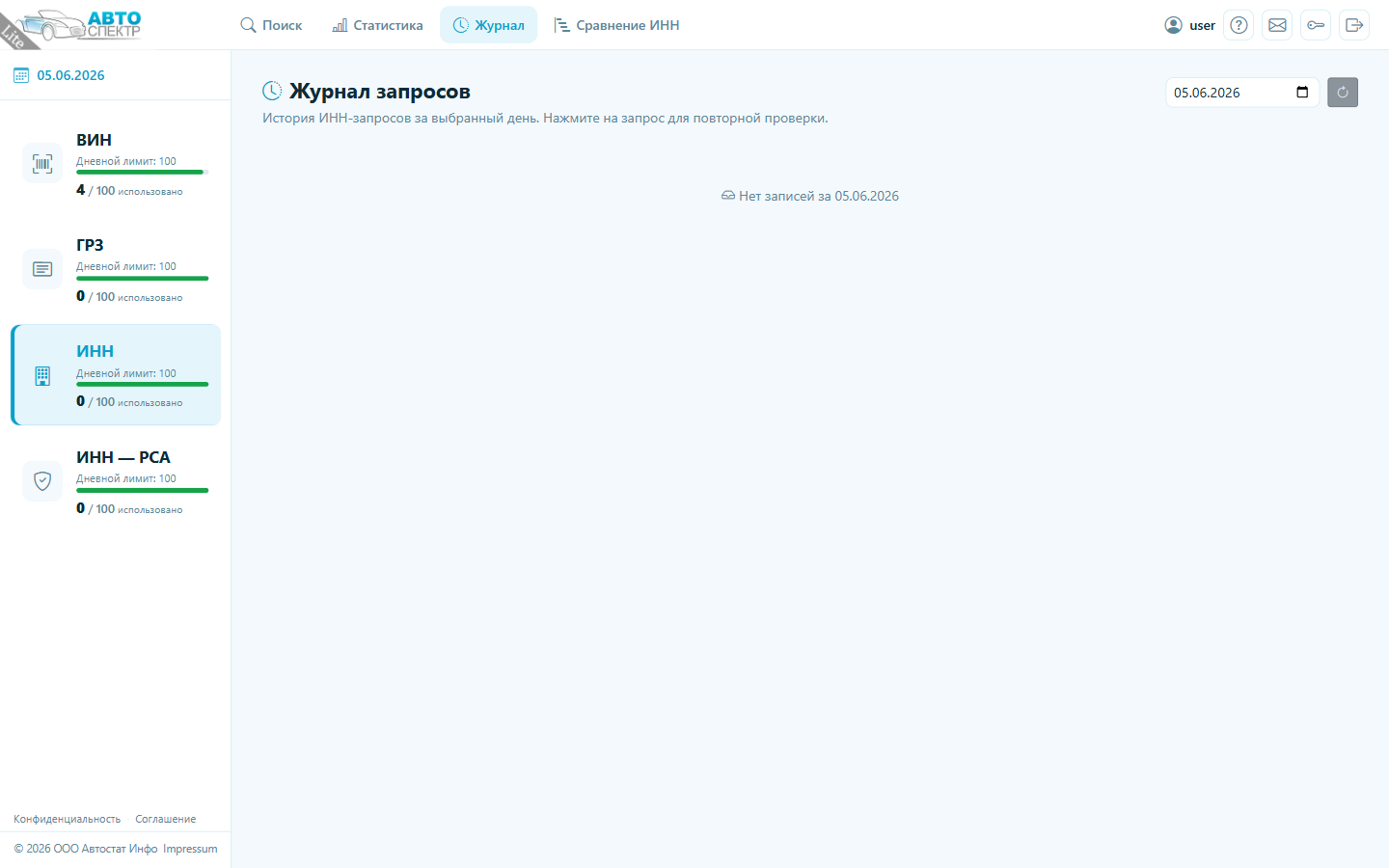
Нажмите вкладку Журнал, выберите дату и нажмите 🔄.
Чтобы повторить поиск — нажмите на ВИН, ГРЗ или ИНН в таблице.
17. Проверка ФГИС Такси
В карточке ВИН нажмите ФГИС Такси — запрос отправляется в Федеральный реестр перевозчиков.
- ✅ Зарегистрировано — показываются разрешение, лицензия, срок действия, регион, данные перевозчика
- ❌ Не зарегистрировано — ТС не найдено в реестре такси
18. Смена пароля
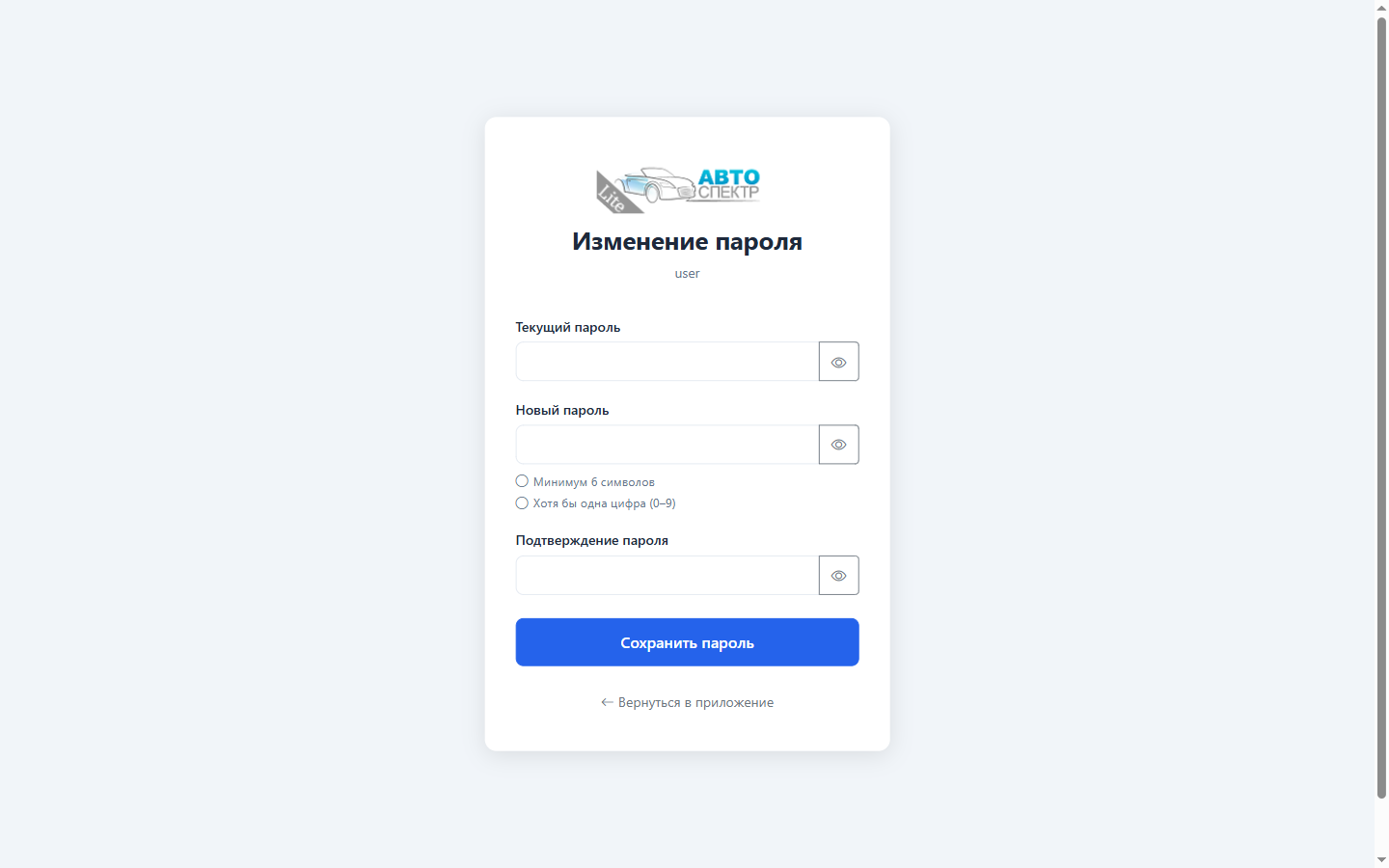
- Нажмите значок 🔑 в правом верхнем углу
- Введите текущий пароль, затем новый (минимум 6 символов, не менее 1 цифры)
- Повторите новый пароль и нажмите Сохранить пароль
Индикатор надёжности: 🔴 Слабый · 🟡 Средний · 🟢 Надёжный
19. Обратная связь
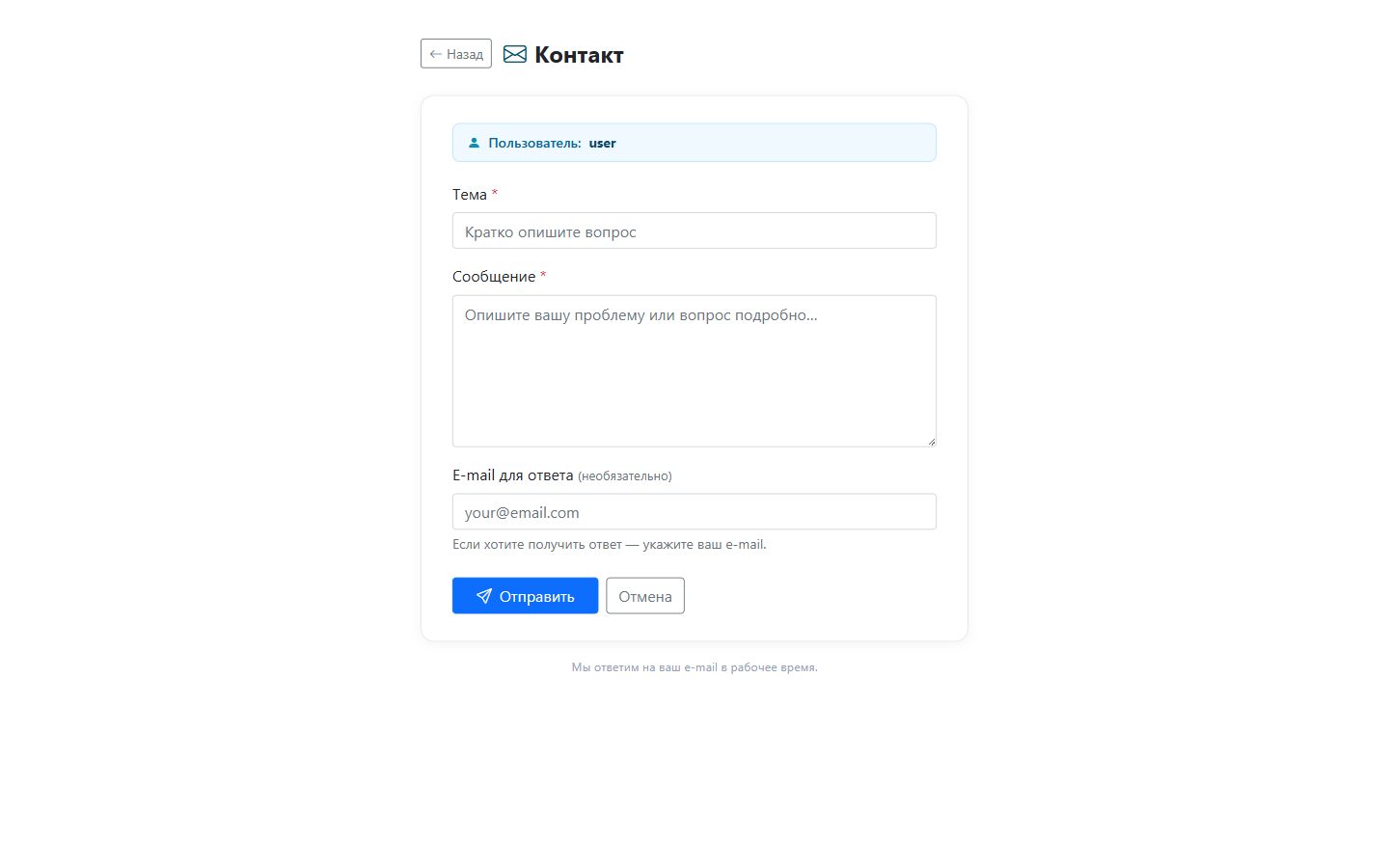
- Нажмите значок ✉️ в правом верхнем углу
- Заполните Тему и Сообщение (до 4000 символов)
- При необходимости укажите e-mail для ответа
- Нажмите Отправить
Вопросы и ответы
Почему в результатах нет данных?
Что значит метка «Чисто»?
Что означает метка «Залоги: N»?
Лимит запросов закончился — что делать?
Можно ли искать по номеру кузова или шасси?
Как повторить поиск из журнала?
© 2026 ООО Автостат Инфо · По вопросам: значок ✉️ в шапке сайта